Senin, 20 Maret 2017

MENAMBAHKAN DAN MEMFORMAT GRAFIK — MATERIMICROSOFTEXCEL

MENAMBAHKAN DAN MEMFORMAT GRAFIK — MATERIMICROSOFTEXCEL

Insert Chart, Chart Judul Grafik, Area Plot, Garis Grid, Sumbu Nilai (sumbu Y). Sumbu katagori (sumbu X), Judul Sumbu Nilai, Judul Sumbu Katagori, Seri Data, Legent, Nilai (X), Nilai (Y)
Bab 11
Menambahkan dan Memformat Grafik
11.1 Menampilkan Data dengan Grafik
          Grafik dibuat untuk menampilkan data dalan bentuk gambar. Grafik menyajikan data secara visual sehingga lebih menarik minat dan memudahkan orang lain melihat perbandingan, bentuk, dan kecenderungan dari data yang ada. Perkembangan dan kecenderungan data dalam bentuk grafik jauh lebih mudah dilihat dibandingkan melihat perkembangan dan perbandingan dari data yang berbentuk angka di tabel. Oleh karena itu, grafik digunakan untuk menampilkan data dan disertakan dalam laporan-laporan, presentasi, dan berbagai dokumen lainnya. Penyajian data dalam format grafik akan memudahkan pembaca menangkap informasi yang ingin disampaikan. Pada kesempatan ini kamu akan belajar cara membuat grafik dari data-data yang ada di lembar kerja.
11.1.1 Berbagai Tipe Grafik
Microsoft Excel mempunyai berbagai macam tipe grafik yang dapat dipilih sesuai kebutuhan. Tipe grafik dipilih berdasarkan tujuan grafik tersebut dibuat. Misalnya, bila ingin melihat kecenderungan perubahan dari sebuah data terhadap perubahan data yang lain, kamu dapat memilih grafik berbentuk garis seperti Gambar 11.1. Sedangkan, jika ingin menampilkan perbandingan data berdasarkan kategori,  kamu dapat memilih grafik tipe kolom seperti Gambar 11.2.
Sebelum membuat grafik, kamu harus lebih dulu mengatur data pada posisi yang sesuai dengan tipe grafik yang digunakan. Berikut ini beberapa tipe grafik dan pengaturan posisi data yang dapat dipilih.
  • Grafik tipe garis
Tipe garis digunakan untuk menampilkan kecenderungan data dari waktu ke waktu. Tipe garis dapat menggunakan banyak seri data. Jika ingin menggunakan tipe garis, data di lembar kerja harus disusun seperti Tabel 11.1. Contoh grafik tipe garis dapat dilihat di Gambar 11.1.
Tabel 11.1 Susunan data untuk grafik tipe garis dan kolom
TahunLaki-lakiPerempuan
2001246345
2002230367
2003210351
2004220320
2005254340
2006235356
  • Grafik tipe kolom
Tipe kolom digunakan untuk menampilkan perbandingan data berdasarkan kategori. Tipe kolom dapat menggunakan banyak seri data. Jika ingin menggunakan tipe kolom, data harus disusun seperti Tabel 11.1; sama seperti susunan data untuk tipe garis. Contoh grafik tipe kolom ditunjukkan Gambar 11.2.
  • Grafik tipe pie
Tipe pie digunakan untuk menampilkan besar konntribusi sebuah nilai data terhadap nilai total. Grafik tipe pie bahwa dapat menggunakan satu seri data, sehingga kamu hanya dapat menggunakan satu kolom atau satu baris data seperti Tabel 11.2. Contoh grafik tipe pie dapat dilihat di Gambar 11.3.
Tabel 11.2 Susunan data untuk grafik tipe pie
BulanPenjualan Toko A
Januari18.253.000
Februari16.278.000
Maret14.578.500
April17.658.000
Mei15.897.500
Juni17.895.000
Ada banyak tipe grafik lain yang dimiliki oleh Excel dan digunakan sehari-hari. Oleh karena itu, pembahasan berbagai tipe grafik dibatasi sampai di sini saja. Jika ingin melihat tipe grafik lain, kamu dapat langsung melihatnya pada saat bekerja dengan Excel. Jika dapat membuat salah satu tipe grafik di atas, kamu juga dipastikan mampu membuat tipe grafik jenis apapun dengan mudah.
11.1.2  Bagian-Bagian Grafik
            Agar dapat membaca tampilan sebuah grafik, kamu perlu mengetahui bagian-bagian dari sebuah grafik. Secara umum, sebuah grafik terdiri dari bagian-bagian yang ditunjukkan Gambar 11.4.
Kadang ada bagian-bagian grafik yang tidak ditampilkan. Sebuah bagian grafik ditampilkan atau tidak, bergantung pada pengaturan yang dilakukan saat membuat grafik tersebut.
Agar tampilan grafik menjadi lebih indah dan rapi, kamu dapat memformat masing-masing bagian gafik sehingga secara bersama-sama memberikan tampilan yang sesuai dengan yang kamu inginkan. Pengaturan format tampilan grafik akan dibahas di Subbab 11.2.
11.1.3 Membuat Grafik
Misalkan, kamu memiliki data hasil pengukuran praktikum dari muai volume dari raksa dan udara terhadap perubahan temperatur. Dengan menggunakan data tersebut, kamu akan membuat grafik perbandingan muai volume raksa dan udara terhadap perubahan temperatur.
  1. Menambahkan Grafik ke Lembar Kerja
Untuk menambahkan grafik ke lembar kerja dapat dilakukan dengan langkah-langkah berikut.
  1. Pilih seluruh data di kolom Raksa dan Udara, termasuk judul kolomnya.
  2. Di jendela Excel, klik tab Insert. Di grup Charts, pilih tipe grafik yang ingin digunakan, dalam hal ini grafik tipe garis. Klik tombol Line.
  3. Pada daftar pilihan grafik yang muncul, pilih Line with Markers. Sebuah grafik akan ditambahlan ke lembar kerja.
  4. Perhatikan data di sumbu-X. Data yang digunakan belum tepat. Data di sumbu-X seharusnya adalah data dari kolom Temperatur, sehingga kamu harus menggantinya.
  5. Klik kanan di grafik. Pada menu pop-up yang muncul, pilih Select Data. Kotak dialog Select Data Source akan ditampilkan.
  6. Di bagian Horizontal (Category) Axis Labels, klik tombol Edit. Kotak dialog Axis Labels akan ditampilkan.
  7. Tempatkan kursor di kotak teks Axis label range, pilih data di kolom Temperatur, kemuian klik tombol OK. Kotak dialog Select Data Source akan kembali ditampilkan.
  8. Perhatikan kotak dialog Select Data Source. Data untuk sumbu-X akan berubah.
  9. Agar sama dengan Legend, tempatkan Legend untuk Udara di atas. Di bagian Legend Entries (Series), pilih Udara, lalu klik tombol Move Up. Legend untuk Udara akan ditempatkan di atas Legend untuk Raksa.
  10. Klik tombol OK. Kotak dialog Select Data Source akan ditutup.
  11. Perhatikan grafik. Data untuk sumbu-X akan diganti sesuai dengan pengaturan yang sudah dilalukan.
2. Memasukkan Judul Grafik dan Label Sumbu
Agar mudah dibaca, grafik yang dibuat harus mempunyai keterangan berupa judul grafik serta labek untuk sumbu-X dan sumbu-Y. Dengan demikian, orang yang membaca grafik mengerti data yang ditampilkan dan nilai yang ditampilkan pada sumbu-X dan sumbu-Y. Untuk menambahkan judul grafik dan label sumbu dapat dilakukan dengan langkah-langkah berikut.
  1. Klik di grafik. Tab Design akan ditampilkan di Ribbon.
  2. Di tab Design, di grup Layout, pilih Layout grafik. Karena ingin menambahkan judul dan label sumbu, pilih Layout grafik yang menyertakan judul dan label sumbu dalam hal ini Layout 10.
  3. Di kotak teks Chart title, ketik judul grafik. Pada kasus ini, ketik “Grafik Muai Volume Fluida Terhadap Pertambahkan Temperatur”.
  4. Di Axis Title untuk sumbu-X, ketik label untuk sumbu-X. Pada kasus ini, ketik “Temperatur (C)”.
  5. Di Axis Title untuk sumbu-Y, ketik label untuk sumbu-Y. Pada kasus ini, ketik “Volume (cc)”.
  6. Mengatur Letak dan Ukuran Bagian-bagian Grafik
Grafik yang ditampilkan sering kali terlihat tidak rapi. Misalnya, judul yang terlalu besar, daerah plot yang terlalu kecil sehingga sulit dibaca, Legend ditempatkan di posisi yang tidak sesuai, dan masih banyak lagi. Oleh karena itu, agar grafik yang ditampilkan lebih rapi dan mudah dibaca, kamu perlu mengatur tampilan grafik tersebut.
Langkah-langkah untuk melakukannya adalah sebagai berikut.
  1. Untuk mengatur ukuran seluruh huruf di grafik, klik grafik tersebut. Kemudian, pilih jenis dan ukuran huruf di tab Home.
  2. Untuk mengatur ukuran huruf daftar seri, klik daftar seri tersebut. Kemudian, pilih ukuran huruf yang sesuai.
  3. Untuk mengatur area grafik, klik area grafik. Kemudian, tarik batas grafik untuk memperkecil atau memperbesar area grafik.
  4. Untuk mengatur letak Legend, pindahkan Legend ke posisi yang sesuai.
  5. Atur ukuran plot area.
  6. Untuk mrnghilangkan garis yang menghubungkan titik-titik di antara garis plot grafik Raksa dan Udara, pilih garis tersebut dan klik tombol Delete di keyboard.
  7. Lakukan langkah di atas sampai tampilan grafik sesuai dengan yang kamu inginkan.
11.2 Memformat Grafik
Kamu sudah belajar cara membuat sebuah grafik di subbab sebelumnya. Namun, tampilan grafik yang dibuatt masih sangat sederhana. Jika ingin mendapatkan tampilan grafik yang lebih cantik dan indah, kamu harus mengatur format bagian-bagian grafik yang sudah dibuat tersebut. Pada subbab ini, kamu akan belajar cara memformat sebuah grafik sehingga tampilan grafik menjadi lebih cantik dan indah.
11.2.1 Memformat Bagian Area Grafik
Tampilan grafik dapat dibuat lebih indah dengan cara mengatur format area grafik. Untuk mengatur area grafik dapat dilakukan dengan langkah-langkah berikut.
  1. Klik kanan di area grafik. Pada menu pop-up yang muncul, klik Format Chart Area. Kotak dialog Format Chart Area akan ditampilkan.
  2. Klik Fill.
  3. Atur tipe Fill yang ingin digunakan dan lakukan pengaturan yang perlu sampai tampilan grafik sesuai keinginanmu.
  4. Klik Border Color dan atur warna garis batas dari area grafik yang ingin digunakan.

Menambahkan tabel ke slide

Menambahkan tabel ke slide

PENTING: Artikel ini adalah terjemahan mesin, lihat penafian. Temukan versi bahasa Inggris artikel di sini sebagai rujukan Anda.
Jika Anda ingin menambahkan tabel ke presentasi PowerPoint, Anda memiliki opsi. Anda bisa membuat dan memformat tabel di PowerPoint, menyalin dan menempelkan tabel dari Word, Salin dan menempelkan grup sel dari Excel, atau menyisipkan lembar bentang Excel ke presentasi PowerPoint Anda.

Apa yang ingin Anda lakukan?

Membuat dan memformat tabel di PowerPoint

  1. Pilih slide yang ingin Anda tambahkan tabel.
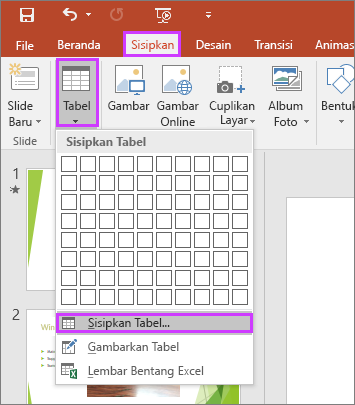
  2. Pada tab Sisipkan, pilih Tabel.
    Memperlihatkan opsi Tabel di tab Sisipkan pada pita di PowerPoint
  3. Di kotak dialog Sisipkan Tabel, lakukan salah satu hal berikut:
    • Gunakan mouse memilih jumlah baris dan kolom yang Anda inginkan.
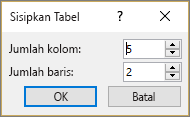
    • PilihSisipkan Tabel, lalu masukkan angka di daftar Jumlah kolom dan Jumlah baris.
      Memperlihatkan dialog Sisipkan Tabel di PowerPoint
    CATATAN: Jika Anda menggunakan PowerPoint Online, Anda hanya bisa menyisipkan tabel dengan menggunakan mouse untuk memilih jumlah baris dan kolom yang Anda inginkan.
  4. Untuk menambahkan teks ke sel tabel, klik sel, lalu masukkan teks Anda. Setelah Anda memasukkan teks Anda, klik di luar tabel itu.
    TIPS: 
    • Untuk menambahkan baris baru di akhir tabel dengan cepat, klik di dalam sel terakhir pada baris terakhir, lalu tekan TAB.
    • Untuk menambahkan baris atau kolom, klik kanan sel, klik sisipkan pada mini toolbar, dan pilih tempat Anda ingin menyisipkan baris atau kolom.
    • Untuk menghapus baris atau kolom, klik kanan sel, klik Hapus pada mini toolbar, dan pilih apa yang ingin Anda hapus.

Menyalin dan menempelkan tabel dari Word

  1. Di Word, klik tabel yang Anda ingin salin, lalu masuk ke Tata Letak > Pilih > Pilih Tabel.
  2. Pada tab Beranda, di grup Clipboard, pilih Salin.
  3. Di presentasi PowerPoint Anda, pilih slide tempat Anda ingin menyalin tabel, lalu pada tab Beranda, di grup Clipboard, klik Tempel.
TIPS: Anda juga bisa menyalin dan menempelkan tabel dari presentasi PowerPoint Anda ke lembar kerja Excel atau ke dokumen Word.

Menyalin dan menempelkan grup sel dari Excel

  1. Untuk menyalin grup sel dari lembar kerja Excel, klik sel kiri atas dari pengelompokan yang Anda ingin salin, lalu seret untuk memilih baris dan kolom yang Anda inginkan.
  2. Pada tab Beranda, di grup Clipboard, pilih Salin.
  3. Di presentasi PowerPoint Anda, pilih slide tempat Anda ingin menyalin grup sel, lalu pada tab Beranda, di grup Clipboard, klik Tempel.
TIPS: Anda juga bisa menyalin dan menempelkan tabel dari presentasi PowerPoint Anda ke lembar kerja Excel atau ke dokumen Word.

Menyisipkan lembar kerja Excel di PowerPoint

CATATAN: Fungsi ini tidak tersedia di PowerPoint Online.
Saat Anda menyisipkan lembar bentang Excel ke presentasi Anda, lembar bentang tersebut menjadi objek OLE yang disematkan. Jika Anda mengubah tema (warna, font, dan efek) presentasi Anda, tema tidak memperbarui lembar bentang yang Anda sisipkan dari Excel. Selain itu, tidak mungkin mengedit tabel dengan menggunakan opsi di PowerPoint.
  1. Pilih slide tempat Anda ingin menyisipkan lembar bentang Excel.
  2. Masuk ke Sisipkan >Tabel, lalu pilih Lembar Bentang Excel.
  3. Untuk menambahkan teks ke sel tabel, klik sel itu, lalu masukkan teks Anda.
    Setelah Anda memasukkan teks Anda, klik di luar tabel itu.
    TIPS: Untuk mengedit lembar kerja Excel setelah Anda sudah tidak memilihnya, klik ganda tabel itu.
Setelah Anda menambahkan tabel ke presentasi Anda, Anda bisa menggunakan alat tabel di PowerPoint untuk membuat pemformatan, gaya, atau tipe lainnya perubahan ke tabel. Untuk mempelajari cara mengedit yang ditambahkan ke presentasi PowerPoint Anda, lihat mengubah tampilan tabel.

Lihat juga

CATATAN: Penafian Terjemahan Mesin: Artikel ini telah diterjemahan oleh sistem komputer tanpa campur tangan manusia. Microsoft menawarkan terjemahan mesin ini untuk membantu pengguna yang bukan penutur bahasa Inggris agar dapat menikmati konten tentang produk, layanan, dan teknologi Microsoft. Karena artikel ini diterjemahkan oleh mesin, mungkin akan terdapat kesalahan kosa kata, sintaksis, atau tata bahasa.

Senin, 06 Maret 2017

Mengenal Cara Menggunakan Berbagai Fungsi di Microsoft Excel

Mengenal Cara Menggunakan Berbagai Fungsi di Microsoft Excel

Ahlan wa sahlan 🙂
Di postingan sebelumnya saya sudah mencoba sharing sedikit mengenai penggunaan berbagai fitur di MS Word untuk mengolah kata. Kali ini saya ingin berbagi mengenai cara menggunakan berbagai fungsi di perangkat lunak pengolah data (Microsoft Excel) untuk memudahkan kita mengolah data yang berhubungan dengan berbagai angka, khususnya untuk jumlah data yang banyak. Tidak terbayangkan berapa waktu yang kita buang, belum lagi energi akibat terlalu berat berpikir, ketika mengolah data khususnya angka-angka secara manual. Kita bisa mengistruksikan kepada komputer melalui MS Excel berbagai operasi pengolahan angka, baik itu rata-rata nilai, jumlah nilai, atau pun yang lainnya.

Sekarang saya akan bahas tabel berbagai nilai mata kuliah dari 10 orang sampel yang akan dicari jumlahnya, rata-rata, standar deviasi, huruf mutu, dan status lulusnya. Pertama, silakan buka MS Excel Anda dan buat tabel seperti berikut
1
Setelah itu kita cari jumlah nilai yang dimiliki setiap anak, kita ambil contoh pada Dairul. Jumlah nilai yang dimiliki Dairul kita isi di cell G3 dengan formula seperti pada gambar berikut yang dilingkari garis merah.
2
Fungsi tersebut adalah fungsi SUM yang berguna untuk menjumlahkan nilai dari sejumlah cell atau range, dalam hal ini untuk menjumlahkan nilai dari cell C3 sampai F3. Anda bisa mengisi fungsi yang sama dengan range sesuai nama masing-masing. Akan tetapi, agar lebih cepat, Anda cukup men-drag dari cell jumlah nilai Dairul (G3) hingga cell jumlah nilai orang terakhir, yaitu Raul (G12), maka dengan sendirinya kolom jumlah dari setiap anak akan terisi tanpa kita menuliskan fungsi di setiap kolom jumlah apalagi dengan menghitug secara manual. Contohnya seperti pada gambar berikut
3
Lakukan hal yang sama untuk menentukan jumlah nilai tiap mata kuliah dari semua orang. Dimulai dengan mengisi fungsi di cell C13 yang menjumlahkan range C3 sampai C12. Setelah itu drag dari C13 ke samping kanan hingga cell F13.
Sekarang mari kita lanjut untuk mencari nilai rata-rata yang dimiliki tiap orang, kita ambil contoh dairul lagi. Isi cell H3 dengan fungsi seperti pada gambar berikut
4
Fungsi AVERAGE ini gunanya untuk menentukan rataan nilai dari range tertentu. Sama seperti mencari jumlah tadi, agar lebih cepat, drag dari cell H3 ke bawah sampai cell H12 hingga terisi semua kolom rata-rata seperti pada gambar di atas. Untuk rata-rata tiap mata kuliah, isi fungsi di cell C14 dan setelah itu drag hingga cell F14.
Selanjutnya kita cari standar deviasi dari nilai tiap mata kuliah. Ketikan fungsi pada cell C15 seperti pada gambar berikut
5
Setelah itu drag dari cell C15 hingga F15 sehingga akan muncul nilai standar deviasi dari tiap mata kuliah dengan lebih cepat.
Untuk mengisi kolom Huruf Mutu dan Status Kelulusan, kita perlu menggunakan fungsi IF. Fungsi IF digunakan untuk memudahkan kita mengisi berbagai data dengan syarat dan kondisi tertentu. Langsung saja misalkan jika nilai rata-rata tiap orang >= 80, maka ia mendapat nilai A, lalu B untuk rata-rata >= 70, C untuk >= 60, D untuk >= 50, dan E untuk < 50. Silakan Anda ketikan fungsi pada cell I3 seperti pada gambar berikut
6
Setelah muncul huruf mutu di cell I3, drag ke bawah hingga cell I12 seperti gambar di atas. Kemudian kita juga akan menggunakan fungsi IF untuk menentukan status kelulusan tiap orang berdasarkan huruf mutunya. Jika mereka mendapatkan huruf mutu A, B, atau pun C, mereka dinyatakan lulus, sedangkan mereka tidak lulus jika huruf mutunya D atau pun E. Sekarang Anda isi fungsi IF pada cell J3 seperti pada gambar berikut
7
Setelah itu seperti biasa, drag dari cell J3 ke bawah hingga cell J12. Dari fungsi IF ini kita bisa ambil pelajaran bahwa ketika mengetikan fungsi, karakter data berupa selain angka harus disertai tanda petik ganda, seperti “A” dan “LULUS”.
Setelah bisa untuk mengolah data pada tabel yang menggunakan fungsi SUM, AVERAGE, STDEV.P, dan IF seperti pada contoh di atas, kini saya ingin mengajak Anda untuk membuat tabel penjumlahan baris dan kolom dan juga tabel perkalian baris dan kolom. Sekarang untuk lebih nyaman, Anda buka sheet baru, buat tabel seperti berikut
8
Kali ini kita mengenal tanda absolute ($) yang berguna untuk memudahkan kita men-drag nantinya. Isi fungsi pada cell B2 seperti gambar di atas. Saya memberikan contoh kolom A2 yang disertai tanda absolut pada fungsi sehingga ketika di-drag ke kanan dari cell B2 hingga C2, semua kolom pada range B1:J1 akan dijumlahkan tetap dengan kolom A2. Namun ingat, jangan Anda drag ke bawah karena yang disertai absolut adalah cell A2 bukan B1 sehingga jika Anda drag ke bawah, fungsi pada range B2:B10 semuanya akan salah. Selanjutnya Anda isi cell B3 dengan fungsi seperti di cell B2, tetapi Anda ganti kolom A2 dengan A3 yang disertai tanda absolut lalu drag ke kanan dari cell B3 hingga J3. Kemudian Anda isi cell B4 dengan fungsi seperti di cell B2 atau pun B3, tetapi Anda ganti yang diberi tanda absolut menjadi kolom A4 lalu drag ke kanan dari cell B4 hingga J4. Begitu seterusnya sampai cell B10 yang kemudian di-drag hingga cell J10 sehingga tabel akan menjadi seperti gambar berikut
9
Selanjutnya Anda buat tabel serupa seperti semula karena kali ini kita ingin mencoba mengalikan baris dengan kolom. Cara yang perlu Anda lakukan persis seperti pada penjumlahan baris dan kolom di atas, tetapi tanda jumlah (+) dalam setiap fungsi diganti dengan tanda kali (*). Perhatikan gambar berikut
10
11
Sekarang mari kita buka sheet baru untuk mempelajari bagaimana fungsi LOOKUP. Dengan adanya fungsi ini, kita bisa lebih mudah untuk mengisi data berdasarkan data yang sudah ada di tabel lain tanpa harus mengetik ulang secara manual. Fungsi yang akan saya bahas kali ini adalah VLOOKUP. Sertai tanda absolut pada range table array agar kita bisa men-drag ke bawah nantinya. Silakan perhatikan gambar berikut
13
Sekarang mari kita berfantasi menjadi seorang teller atau pun akuntan di sebuah bank yang harus membukukan tabungan seseorang selama beberapa tahun. Kali ini kita akan mengombinasikan fungsi penjumlahan (+), perkalian (*), persen (%), dan absolut ($). Misalkan tabungan awal seorang nasabah pada tahun 2005 adalah 20000 dan kita harus melakukan pembukuan tabungannya hingga tahun 2012 dengan bunga 8% dan 5%. Perhatikan gambar berikut
14
15
16
Tidak terasa gambar tersebut merupakan gambar penutupan karena hanya demikianlah yang dapat saya share kepada Anda. Semoga apa yang sedikit mengenai fungsi-fungsi mengolah data di Microsoft Excel ini dapat memberi manfaat yang tidak terkira besarnya. That’s all!

Mengenal berbagai jenis Operator Excel

Mengenal berbagai jenis Operator Excel

Excel mempunyai empat jenis operasi yang berbeda, yaitu aritmatika, perbandingan, penggabungan teks, dan acuan. Posting kali ini akan membahas satu per satu operator pada masing masing jenis operasi tersebut beserta fungsi masing- masing operator.


Operator Aritmatika
Operator aritmatika digunakan untuk membentuk operasi- operasi matematika dasar seperti penambahan(+), pengurangan(-), pembagian(:), perkalian(*), eksponensial atau perpangkatan(^), persentase(%) dan penggabungan(&) bilangan.

Operator Perbandingan
Operator perbandingan digunakan untuk membandingkan dua nilai. Hasil perbandingan tersebut berupa sebuah nilai logika, yaitu true atau false. Bila perbandingan bernilai benar, maka hasil yang ditampilkan adalah true dan bila sebaliknya, maka hasil yang ditampilkan bernilai false. Berikut ini operasi dan operator:
~ sama dengan "=".
~ lebih besar dari ">".
~ lebih kecil dari "<". ~ tidak sama dengan "<>".
~ lebih besar atau sama dengan ">=".
~ lebih kecil atau sama dengan "<=".

Penggabungan teks
Penggabungan teks digunakan untuk menggabungkan dua data yang bertipe teks(string). Operator penggabungan teks memungkinkan kita menggabungkan dua teks dari dua kolom yang berbeda ke dalam satu kolom. Misalnya saja kita mempunyai data nama depan pada kolom A dan data nama belakang pada kolom B, kemudian ingin menggabungkan kedalam data nama lengkap di kolom C.
Operator penggabungan teks menggunakan simbol ampersand(&). Bila digunakan dalam sebuah rumus, misalkan kita ingin menggabung teks di kolom A dengan teks di kolom B, maka rumus penggabungan tersebut akan menjadi seperti ini =A1&B1

Setelah anda mempraktekkan. Pasti anda bertanya-tanya , kenapa tulisannya kox aneh? Jawabannya karena itu hasil gabungan. Dan pasti anda bertanya "bagaimana cara menyisipkan spasi di antara 2 kata tersebut?" jawabnya gampang caranya
1. Menambahkan spasi di akhir kata pertama.
2. Spasi dapat juga ditambahkan di antara kedua kata yang digabung dengan cara seperti ini.
=A1&" "&B1
Note: diantara tanda kutip ada spasi.

Operator Acuan
Operator acuan berfungsi untuk menggabungkan selang sel yang terlibat dalam perhitungan. Excel mempunyai beberapa operator acuan, yaitu titik dua(:) , koma(,) dan spasi. Berikut penjelasannya:
~ titik dua (:), operator jangkauan, menghasilkan satu acuan dari semua sel di antara 2 acuan termasuk kedua acuan tersebut. Contoh A2:A12
~ Koma (,) ,operator penyatuan, menggabungkan banyak acuan- acuan menjadi satu acuan. Contoh =sum(B5:B15,D5:D15)
~ Spasi , operator perpotongan, mengacu kepada sel yang menjadi perpotongan antara dua acuan.