Senin, 06 Maret 2017

Melakukan perhitungan dalam tabel di Ms. Word

Melakukan perhitungan dalam tabel di Ms. Word

Selama ini setau saya, tidak bisa melakukan perhitungan dengan rumus di dalam Ms. Word jika mau melakukan perhitungan ya menggunakan Ms.Excel
atau menyisipkan Excel ke dalam Word, kalau terpaksa malah menggunakan kalkulator, jadi seperti berkerja dua kali, lama, dan kurang efektif.
belum lama saya baru tau ternyata ketika menggunakan tabel di Ms.Word kita bisa menyisipkan Formula (Rumus) ckckckckck… LOLA, KATROK, bin GAPTEK neh… 😦
parahnya lagi saya tau hal ini dari LKS. di situ tertulis “melakukan perhitungan dalam tabel”. saya cermati ternyata bisa memasukan formula (rumus). haduuuh… *bener2 ne aq…… 😥
belum sampai disitu penderitaan ku, di buku cuma tertulis langkah – langkah di Office 2003, padahal kompi ku terpampang 2007, saking parahnya aq juga masih bingung mencari lokasi formula. akhirnya mbah google lah andalanku,,, 😀
wel, buat tmn2 yang mungkin bernasib sama sepertiku, ini aq share hasil googling ku…

Penjelasan Dasar

Rumus yang digunakan pada tabel dalam aplikasi Word pada dasarnya sama dengan rumus yang digunakan pada Excel, beberapa yang umum digunakan diantaranya adalah:
  • SUM: Untuk menjumlahkan data.
  • AVERAGE: Untuk menghitung nilai rata-rata.
  • COUNT: Menghitung jumlah data.
  • MIN: Untuk mencari nilai terkecil.
  • MAX: Untuk mencari nilai terbesar.
Dan sebagai bantuan lainnya kita juga dapat menggunakan operator matematis standar seperti berikut ini (tanpa quote):
  • “+” penjumlahan.
  • “-“ pengurangan.
  • “*” perkalian.
  • “/” pembagian.
  • “A” eksponensial.

Aturan Penulisan

Aturan penulisan rumus pada Word juga sama dengan aturan penulisan rumus pada Excel, yaitu selalu diawali tanda samadengan “=” dan variabel rumus diapit oleh tanda kurung “()”. Contoh struktur penulisan rumus pada Word dapat dilihat pada gambar berikut ini.
Drawing1

Alamat Sel

Untuk mempermudah penulisan rumus maka Word menggunakan 4 istilah untuk alamat sel, yaitu:
  • LEFT: Merujuk pada sel di sebelah kiri sel aktif.
  • RIGHT: Merujuk pada sel di sebelah kanan sel aktif.
  • ABOVE: Merujuk pada sel di sebelah atas sel aktif.
  • BELOW: Merujuk pada sel di sebelah bawah sel aktif.
Untuk penggunaan rumus tingkat lanjut kita juga dapat menggunakan alamat sel seutuhnya seperti pada Excel, yaitu menggunakan nomor baris dan nama kolomnya. Hanya saja karena pada Word tidak ada informasi yang menunjukan nomor baris dan nama kolom tersebut maka asumsikan saja bahwa tabel yang kita buat pada Word tersebut memiliki alamat seperti tabel berikut ini.
image
Sebagai contoh, misalkan pada Word kita memiliki tabel seperti berikut ini.
image
Maka alamat sel yang sesuai untuk tabel tersebut dapat dilihat pada skema berikut ini.
image
Berikut ini cara menggunakan formula pada tabel di Word 2003 dan 2007.

I. Cara Membaca Baris dan Kolom pada Tabel

Data pada tabel bisa terdiri dari angka dan teks, untuk itu kita perlu memahami cara membaca kolom dan baris pada tabel untuk mempermudah menggunakan formula.Baris Kolom Tabel
  • Setiap kotak pada tabel akan menjadi sel seperti pada lembar kerja Excel, yang merupakan gabungan dari baris (1,2, 3, dst) dan kolom (A, B, C, dst).
  • Untuk kolom pertama (A) dan baris 1 disebut sel A1, kolom kedua (B) dan baris 2 disebut sel B2, dan seterusnya (lihat gambar).

II. Cara Menggunakan Formula pada Tabel

Penjumlahan pada Tabel
  1. Misalnya kita akan melakukan penjumlahan.
  2. Klik sel pada tabel yang ingin ditempatkan hasil penjumlahan. Contoh di sini pada sel C2 atau di A4 (lihat gambar).
  3. Bila menggunakan:
    • Word 2003, pada menu Table, klik Formula.
    • Word 2007, pada Table Tools, Layout tab, Data group, klik Formula.
  4. Microsoft Word akan memberikan formula:
      • =SUM(ABOVE) bila sel yang dipilih berada di bawah kolom angka.
      • =SUM(LEFT) bila sel yang dipilih berada di sebelah kanan baris angka.
    Formula Dialog Box
  5. Untuk mengatur format angka, pada Number Format, bila bentuk format yang diinginkan.
  6. Tekan OK, bila sudah selesai.

III. Cara Melihat Tampilan Formula

    1. Klik pada sel yang berisi formula sehingga berwarna abu-abu (lihat gambar) dan tekan SHIFT+F9.
    2. Tekan kembali SHIFT+F9 untuk berpindah ke tampilan angka.
      Show Formula
Tip
      : Kita juga bisa menggunakan cara klik kanan pada sel dan pilih
Toggle Field Codes
    .

IV. Cara Menggunakan Cell Reference

  1. Tulisan LEFT atau ABOVE pada formula dapat diganti dengan cell reference (contoh: A1, A2, B1, dsb).
  2. Misalnya kita ingin menjumlahkan sel A2 dengan sel B2. Formulanya adalah seperti berikut: =SUM(a2,b2).
  3. Cara ini sangat bermanfaat untuk penjumlahan pada sel yang tidak berurutan ataupun terdapat teks di dekat sel sehingga dapat mengacaukan hasil formula apabila menggunakan LEFT atau ABOVE.

V. Cara Update Formula

  1. Bila ada perubahan nilai pada tabel, klik kanan pada sel yang berisi formula yang akan di-update dan pilih Update Field.

VI. Cara Mengganti Function pada Formula

  1. Untuk mengganti function, misalnya dari SUM menjadi MAX, klik kanan pada sel yang akan diganti function-nya.
  2. Pilih Edit Field.
  3. Pada kotak dialog Field, klik Formula.
  4. Pada kotak Formula, hapus function tersebut (tanda sama dengan (=) jangan dihapus).
  5. Kemudian pada kotak Paste function pilih function yang diinginkan.
    Fomula Dialog Box - Paste Function
  6. Klik OK, bila sudah selesai.
Cara Menggabungkan Cell Baris dan Colom Pada Ms.Office Excel

Cara Menggabungkan Cell Baris dan Colom Pada Ms.Office Excel

Cara Internet - Menggabungkan cell atau biasa disebut dengan marge adalah hal sepele namun terkadang masih ada yang belum mengetahui caranya. Merge cell sendiri dalam Microsoft Word dan Excel memiliki arti penggabungan beberapa cell kolom maupun baris.Merge cell ini sangat sering digunakan jika berurusan dengan tabel.

Menggabungkan cell baris dan colom sangat banyak fungsinya. misalkan saja dalam membuat kwitansi, yang terdapat bentuk-bentuk tabel besar kecil yang tidak teratur. Kita bisa membuatnya pada Ms. Office Word dengan memanfaatkan marge cell ini.

[ baca juga : Cara Proteksi Workbook Pada Ms.Office Excel ]

Cara menggabungkan cell bari dan colom sangatlah mudah. Namun bagi seorang pemula pasti merasa kebiungan. Oleh sebab itu, pada postingan kali ini akan saya bahas bagaimana cara menggabungkan cell baris atau colom pada Ms.Office Excel untuk Anda.

Cara Menggabungkan Cell Baris dan Colom Pada Ms.Office Excel

  • Pertama, buka lembar kerja Ms.Office Excel
  • Blog cell yang ingin digabungkan
  • Klik menu Home pada Menu Bar
  • Klik icon Merge and Center pada group Aligenment
    Cara Menggabungkan Cell Baris dan Colom Pada Ms.Office Excel
  • Maka secara otomatis cell akan tergabung.
Merge & Center : Menggabungkan yang menjadikan posisi teks di tengah
Merge & Across : Menggabungkan cell dalam baris
Merge Cells : Menggabungkan semua cell dengan teks rata kiri
Unmerge Cells : Membatalkan penggabungkan cell

Demikian cara menggabungkan cell baris dan kolom pada Ms.Office Excel. Semoga bermanfaat. Jangan lupa untuk membagikan kepada teman atau saudara yang lagi membutuhkan. Dan jangan lupa untuk selalu mengunjungi tutorialshifu untuk mendapatkan berbagai cara-cara.

Cara Menggabungkan Cell Baris dan Colom Pada Ms.Office Excel

Cara Internet - Menggabungkan cell atau biasa disebut dengan marge adalah hal sepele namun terkadang masih ada yang belum mengetahui caranya. Merge cell sendiri dalam Microsoft Word dan Excel memiliki arti penggabungan beberapa cell kolom maupun baris.Merge cell ini sangat sering digunakan jika berurusan dengan tabel.

Menggabungkan cell baris dan colom sangat banyak fungsinya. misalkan saja dalam membuat kwitansi, yang terdapat bentuk-bentuk tabel besar kecil yang tidak teratur. Kita bisa membuatnya pada Ms. Office Word dengan memanfaatkan marge cell ini.

[ baca juga : Cara Proteksi Workbook Pada Ms.Office Excel ]

Cara menggabungkan cell bari dan colom sangatlah mudah. Namun bagi seorang pemula pasti merasa kebiungan. Oleh sebab itu, pada postingan kali ini akan saya bahas bagaimana cara menggabungkan cell baris atau colom pada Ms.Office Excel untuk Anda.

Cara Menggabungkan Cell Baris dan Colom Pada Ms.Office Excel

  • Pertama, buka lembar kerja Ms.Office Excel
  • Blog cell yang ingin digabungkan
  • Klik menu Home pada Menu Bar
  • Klik icon Merge and Center pada group Aligenment
    Cara Menggabungkan Cell Baris dan Colom Pada Ms.Office Excel
  • Maka secara otomatis cell akan tergabung.
Merge & Center : Menggabungkan yang menjadikan posisi teks di tengah
Merge & Across : Menggabungkan cell dalam baris
Merge Cells : Menggabungkan semua cell dengan teks rata kiri
Unmerge Cells : Membatalkan penggabungkan cell

Demikian cara menggabungkan cell baris dan kolom pada Ms.Office Excel. Semoga bermanfaat. Jangan lupa untuk membagikan kepada teman atau saudara yang lagi membutuhkan. Dan jangan lupa untuk selalu mengunjungi tutorialshifu untuk mendapatkan berbagai cara-cara.

Cara Menyisipkan Kolom atau Baris pada Tabel di Microsoft Word 2007

Cara Menyisipkan Kolom atau Baris pada Tabel di Microsoft Word 2007

Selain menghapus kolom dan baris, tentu saja dalam membuat sebuah tabel anda juga bisa menambahkan atau menyisipkan kolom dan baris ke dalam tabel yang anda buat. Untuk itu pada pembahasan kali ini saya akan membahas tentang Cara Menyisipkan Kolom atau Baris pada Tabel di Microsoft Word 2007.

Anda juga bisa membaca artikel lain di bawah ini yang berhubungan dengan tabel :

- Cara Mudah Menghitung Angka pad Tabel di Microsoft Word 2007
- Cara Mengurutkan Data pada Tabel di Microsoft Word 2007.
- Cara Menggabungkan Tabel dengan Dokumen di Microsoft Word 2007
- Cara Membuat dan Mengatur Tabel di Microsoft Word 2007
- Cara Mengatur Posisi Teks di dalam Sel pada Tabel di Microsoft Word 2007.
- Cara Menghapus Kolom, Baris dan Sel pda Tabel di Microsoft Word 2007

Nah, sekarang bagaimana Cara Menyispkan Kolom atau Baris pada Tabel di Microsoft Word 2007? Ikuti petunjuk di bawah ini :

1. Letakan kursor pada bagian yang akan disisipkan kolom atau baris.
2. Kemudian klik ribbon Layout.

Cara Menyisipkan Kolom atau Baris pada Tabel di Microsoft Word 2007

3. Lalu klik salah satu perintah yang anda inginkan pada grup Row and Columns.

Cara Menyisipkan Kolom atau Baris pada Tabel di Microsoft Word 2007

4. Maka hasilnya akan terlihat seperti gambar di bawah ini.

Cara Menyisipkan Kolom atau Baris pada Tabel di Microsoft Word 2007

Keterangan gambar :

- Insert Above : Fungsinya adalah untuk menyisipkan satu baris di atasnya
- Insert Below : Fungsi adalah untuk menyispkan satu baris di bawahnya.
- Insert Left : Fungsinya adalah untuk menyisipkan satu kolom disebelah kiri posisi pointer
- Insert Right : Fungsinya adalah untuk menyisipkan satu kolom disebelah kanan posisi pointer

Selamat  membaca. Semoga pembahasan kali dapat bermanfaat bagi anda.  Sukses semuanya. Amin ...
Description: Cara Menyisipkan Kolom atau Baris pada Tabel di Microsoft Word 2007
Rating: 4.5
Reviewer: KQh Aris
ItemReviewed: Cara Menyisipkan Kolom atau Baris pada Tabel di Microsoft Word 2007

Mengubah lebar kolom dan tinggi baris

Mengubah lebar kolom dan tinggi baris

Di lembar kerja, Anda dapat menentukan lebar kolom dari 0 (nol) hingga 255. Nilai ini menunjukkan jumlah karakter yang dapat ditampilkan dalam sel yang diformat dengan font standar. Lebar kolom default adalah 8,43 karakter. Jika lebar kolom diatur ke 0 (nol), kolom akan disembunyikan.
Anda dapat menentukan tinggi baris dari 0 (nol) hingga 409. Nilai ini menunjukkan pengukuran tinggi dalam poin (1 poin sama dengan sekitar 1/72 inci atau 0,035 cm). Tinggi baris default adalah 12,75 poin (sekitar 1/6 inci atau 0,4 cm). Jika tinggi baris diatur ke 0 (nol), baris akan disembunyikan.
Jika bekerja dalam tampilan Tata Letak Halaman (tab Tampilan, grup Tampilan Buku Kerja, tombol Tata Letak Halaman), Anda dapat menentukan lebar kolom atau tinggi baris dalam inci. Dalam tampilan ini, inci adalah unit pengukuran default, namun dapat diubah ke sentimeter atau milimeter. Di tab File, klik Opsi, klik kategori Tingkat Lanjut, lalu di bawah Tampilan, pilih opsi dari daftar Satuan Penggaris.

Menyetel kolom ke lebar tertentu

  1. Pilih kolom atau beberapa kolom yang ingin Anda ubah.
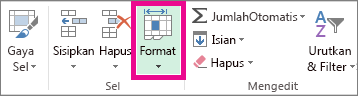
  2. Pada tab Beranda, di grup Sel, klik Format.
    Di tab Beranda, klik Format
  3. Di bawah Ukuran Sel, klik Lebar Kolom.
  4. Di kotak Lebar kolom, ketikkan nilai yang Anda inginkan.
  5. Klik OK.
    Tips: Untuk menyetel lebar satu kolom dengan cepat, klik kanan kolom yang dipilih, klik Lebar Kolom, ketikkan nilai yang Anda inginkan, lalu klik OK.

Mengubah lebar kolom agar pas dengan konten secara otomatis (Paskan Otomatis)

  1. Pilih kolom atau beberapa kolom yang ingin Anda ubah.
  2. Pada tab Beranda, di grup Sel, klik Format.
    Di tab Beranda, klik Format
  3. Di bawah Ukuran Sel, klik Paskan Otomatis Lebar Kolom.
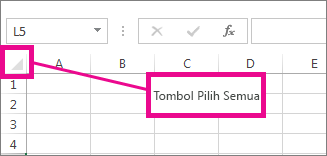
    Catatan: Untuk mengepaskan otomatis semua kolom pada lembar kerja secara cepat, klik tombol Pilih Semua, lalu klik ganda setiap batas di antara dua judul kolom.
Tombol Pilih Semua

Mencocokkan lebar kolom terhadap kolom yang lain

  1. Pilih sel dalam kolom yang mempunyai lebar yang ingin Anda gunakan.
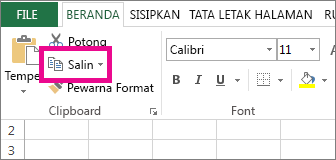
  2. Tekan Ctrl+C, atau pada tab Beranda, di grup Clipboard, klik Salin.
    Di tab Beranda, klik Salin
  3. Klik kanan sel di kolom target, arahkan ke Tempel Spesial, lalu klik tombol Pertahankan Lebar Kolom Sumber Gambar tombol

Mengubah lebar default untuk semua kolom pada lembar kerja atau buku kerja

Nilai untuk kolom default menunjukkan jumlah rata-rata karakter dari font standar yang pas dalam sel. Anda bisa menetapkan jumlah yang berbeda untuk lebar kolom default lembar kerja atau buku kerja.
  1. Lakukan salah satu dari hal berikut ini:
    • Untuk mengubah lebar kolom default lembar kerja, klik tab lembar.
    • Guna mengubah lebar kolom default untuk keseluruhan buku kerja, klik kanan tab lembar, lalu klik Pilih Semua Lembar pada menu pintasan.
      Klik tab Lembar
  2. Pada tab Beranda, di grup Sel, klik Format.
    Di tab Beranda, klik Format
  3. Di bawah Ukuran Sel, klik Lebar Default.
  4. Dalam kotak Lebar kolom standar, ketikkan pengukuran yang baru, lalu klik OK.
    Tips: Jika Anda menetapkan lebar kolom default untuk semua buku kerja dan lembar kerja baru, Anda bisa membuat templat buku kerja atau templat lembar kerja, lalu mendasarkan buku kerja atau lembar kerja baru pada templat itu.

Mengubah lebar kolom dengan menggunakan mouse

Lakukan salah satu dari hal berikut ini:
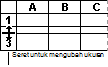
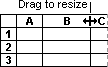
  • Untuk mengubah lebar kolom, seret batas di samping kanan judul kolom sampai kolom selebar yang Anda inginkan.
    Batas kolom sedang diseret
  • Untuk mengubah lebar beberapa kolom, pilih kolom yang ingin Anda ubah, lalu seret batas ke samping kanan dari judul kolom yang dipilih.
  • Untuk mengubah lebar kolom agar pas dengan konten, pilih kolom atau beberapa kolom yang ingin Anda ubah, lalu klik ganda batas ke samping kanan dari judul kolom yang dipilih.
  • Untuk mengubah lebar semua kolom pada lembar kerja, klik tombol Pilih Semua, lalu seret batas dari setiap judul kolom.
    Tombol Pilih Semua

Menyetel baris ke tinggi tertentu

  1. Pilih baris atau beberapa baris yang ingin Anda ubah.
  2. Pada tab Beranda, di grup Sel, klik Format.
    Di tab Beranda, klik Format
  3. Di bawah Ukuran Sel, klik Tinggi Baris.
  4. Dalam kotak Tinggi baris, ketikkan nilai yang Anda inginkan, lalu klik OK.

Mengubah tinggi baris agar pas dengan konten

  1. Pilih baris atau beberapa baris yang ingin Anda ubah.
  2. Pada tab Beranda, di grup Sel, klik Format.
    Di tab Beranda, klik Format
  3. Di bawah Ukuran Sel, klik Paskan Otomatis Tinggi Baris.
    Tips: Untuk mengepaskan otomatis semua baris pada lembar kerja secara cepat, klik tombol Pilih Semua, lalu klik ganda batas di bawah satu judul baris.
Tombol Pilih Semua

Mengubah tinggi baris dengan menggunakan mouse

Lakukan salah satu dari hal berikut ini:
  • Untuk mengubah tinggi baris dari satu baris, seret batas di bawah judul baris sampai tinggi yang Anda inginkan.
    Batas baris sedang diseret
  • Untuk mengubah tinggi beberapa baris, pilih baris yang ingin Anda ubah, lalu seret batas ke bawah salah satu judul baris yang dipilih.
  • Untuk mengubah tinggi semua baris pada lembar kerja, klik tombol Pilih Semua, lalu seret batas di bawah setiap judul baris.
    Tombol Pilih Semua
  • Untuk mengubah tinggi baris agar pas dengan konten, klik ganda batas di bawah judul baris.
Atas Halaman

Tahukah Anda?

Jika tidak memiliki langganan Office 365 atau versi terbaru Office, Anda dapat mencobanya sekarang:
Coba Office 365 atau versi terbaru Excel

Punya pertanyaan fungsi tertentu?

Posting pertanyaan dalam forum komunitas Excel

Bantu kami meningkatkan Excel

Apakah Anda memiliki saran agar kami dapat meningkatkan versi Excel berikutnya? Jika demikian, silakan periksa topik pada Suara Pengguna Excel

Pengertian Row, Column, Cell dan Range di Excel


Pengertian Row, Column, Cell dan Range di Excel

Melanjutkan tentang tutorial microsoft Excel untuk pemula, kali ini kita akan belajar tentang perbedaan atau pengertian Row, Column, Cell dan Range di Excel. Bagi kita yang baru pertama atau awal-awal menggunakan Excel tentu akan sedikit kebingungan tentang cara menggunakannya, karena dari sisi tampilan beda jauh dengan aplikasi Microsoft Word, di Excel hanya terlihat seperti kotak-kotak saja 🙂
Nah yang terlihat kotak-kotak itulah yang bisa dibilang dengan Row, Column, Cell dan Range. Berikut penjelasan selengkapnya:
  1. ROW atau dalam istilah Indonesianya adalah baris, di Excel baris ini diberi tanda berupa angka 1 sampai 1.048.576 atau biasa diartikan jumlah baris di Excel adalah 1.048.576 (Excel 2007 ke atas).
  2. COLUMN atau kolom  adalah kolom di Excel yang di tandai dengan abjad A sampai dengan XFD atau jika dijumlahkan ada sekitar 16.384 kolom.
  3. CELL atau Sel adalah pertemuan antara Row dan Column seperti misalnya Sel A1 artinya berada di kolom A dan dibaris ke 1, alamat sel ini akan terlihat dibagian Name Box, Name Box inilah yang menunjukan pada kita dimana posisi sel yang sedang aktif.Name Box Excel 2013
  4. RANGE adalah gabungan dari beberapa sel atau bisa juga di artikan gabungan dari beberapa kolom atau beberapa baris misal range A1:A5.
Untuk berpindah antar sel bisa dengan menggunakan tombol-tombol pada keyboard atau bisa juga dengan langsung mengklik pada sel yang di inginkan, berikut tombol yang bisa di gunakan:
  • Berpindah ke bawah menggunakan tombol Arrow down atau bisa juga dengan tombol Enter.
  • Berpindah ke atas menggunakan tombol Arrow Up.
  • Berpindah ke kiri menggunakan tombol Arrow Left.
  • Berpindah ke kanan menggunakan tombol Arrow Right.
  • Untuk edit pada teks yang ada di sel bisa dengan cara melakukan double klik atau bisa juga dengan menekan tombol F2.
  • Membuat sel menjadi Absolut dengan menekan tombol F4, penjelasan mengenai pengertian sel Absolut akan di bahas pada artikel selanjutnya.
Kita juga bisa mengubah nama sebuah sel menjadi nama yang kita inginkan misal sel A1 kita ubah namanya menjadi sel “Contoh“, caranya adalah mengklik pada Name Box kemudian ketikkan teks “Contoh” kemudian Enter. maka sel akan berubah nama menjadi sel “Contoh“.Define Name Excel 2013
Penamaan sel ini biasa juga disebut dengan Define Name, untuk melihat daftar define nama atau sel-sel yang telah diubah namanya bisa menuju ke menu/tab Formulas > Name Manager atau bisa juga dengan menekan tombol Ctrl+F3 pada keyboard.
Sekian dan sampai jumpa lagi di tutorial untuk pemula selanjutnya, Salam Exceler…

Pengertian Cell Absolute MS Excel

Pengertian Cell Absolute MS Excel

Pernahkah Anda menemukan ikon mata uang dollar ($) di dalam sebuah rumus MS Excel ? Jika iya, mungkin Anda akan bertanya-tanya “untuk apa ikon $ itu ?”. Padahal kita kan menggunakan Rp. sebagai mata uang kita (ngga nyambung) kan ?…. Kembali ke topik. Tanda $ di dalam MS Excel merupakan simbol untuk penerapan Cell Absolute. Cell Absolute adalah Absolute Reference, yakni ketika kita meng-copy rumus dengan menggunakan fill handle maka cell yang diabsolutkan tidak akan berubah.
Mungkin penjelasannya sangat sulit dimengerti, apalagi bagi yang baru mengenal dan belajar menggunakan MS Excel. Hal ini sangat penting untuk kita pahami sebelum lebih jauh menggunakan rumus-rumus MS Excel dan jugamembuat data base dengan Excel. Agar tidak bingung, ikuti beberapa penjelasan saya di bawah ini.

Contoh kondisi di mana Cell Absolute dibutuhkan

Buatlah sebuah tabel kolom dalam lembar kerja MS Excel Anda. Sebagai contoh, saya membuat tabel seperti berikut ini :
tabel harga untuk contoh cell absolut
Gambar di atas adalah sebuah tabel harga barang elektronik di toko disketku.comp. Harga untuk setiap unit barang diwakili dengan dua mata uang, 1. USD, 2. Rp. Di atas kolom harga, saya sudah membuatkan/menetapkan kurs USD dan Rupiah. 1 dollar senilai Rp. 11.332,–. Kolom “DALAM USD” sudah kita buatkan/tentukan sendiri nominal harganya, sedangkan untuk kolom “dalam RP” akan kita masukkan rumus aritmatika perkalian untuk mengetahui kurs harga dalam dollar ke Rupiah-nya.
Sekarang, coba kita masukkan rumus aritmatika =D7*E4 di kolom “DALAM RP”. Maka akan muncul hasil perkalian dari kolom D7 dan E4 sebesar Rp. 985.884,- sebagai kurs dari $ 87. Sekarang, copy rumus tersebut ke kolom bawahnya dengan menggunakan fill handle. Lihat apa yang terjadi.
Ternyata muncul beberapa penghitungan yang aneh dan tidak sesuai sehingga muncul error#VALUE!. Hal tersebut terjadi karena ketika kita melakukan penggandaan rumus via fill handle, maka kolom E4 juga berubah menjadi E5,E6,E7,dst. Coba lihat rumus yang ada di dalam kolom-kolom (cell) yang error tadi. Kita akan mendapatinya seperti ini :
rumus error
Hasilnya adalah perkalian yang dinamis, rumus yang dicopy via fill handle ke cell E8 ke bawah bukan berisi =D8*E4, melainkan =D8*E5(lihat cell E8) dan =D9*E5 (lihat cell E9). Ini menunjukkan bahwasanya MS Excel akan menyesuaikan alamat cell, di mana pada setiap perpindahan baris akibat dari drag (menarik) fill handle akan mengakibatkan perpindahan nomor baris (row) alamat pada rumus di dalam cell.
Yang kita inginkan adalah sebuah operasi perkalian yang tetap pada kolom E4. Karena kolom E4 merupakan tempat yang dijadikan titik kurs USD ke RP. Nah…..untuk menyiasatinya, kita akanmenggunakan Cell Absolute pada kolom E4.

Cara menggunakan Cell Absolute

Saatnya untuk mempraktekkan penerapan cell absolute sesuai dengan kondisi yang saya jelaskan di atas. Sekarang hapus semua rumus aritmatika di dalam kolom RP yang error tadi. Tulis ulang rumus aritmatika pada cell E7, =D7*E4. Setelah anda menuliskan target yang akan di-cell absolute-kan (dalam contoh ini adalah cell E4), tekan tombol f4 pada keyboard Anda sehingga rumus aritmatikanya akan muncul seperti ini :
=D7*$E$4
Tekan Enter dan lakukan fill handle sekali lagi. Lihatlah, apakah hasilnya lebih baik dan benar ????
Sekarang kembali perhatikan cell-cell tempat rumus yang dicopy. Rumus $E$4 sama sekali tidak berubah. Dengan demikian maka :
  • Tanpa penggunaan tanda dollar ($) pada alamat cell, maka duplikasi cell yang mengandung rumus dan alamat akan disesuaikan dengan perubahan baris (ataupun kolom). Penurunan 1 baris akan mengakibatkan penambahan alamat baris sebesar 1 cell, penurunan 2 baris akan mengakibatkan penambahan 2 cell, dan seterusnya.
  • Dengan penggunaan awalan tanda $ pada alamat cell, maka duplikasi cell tidak akan mengakibatkan perubahan alamat cell. Berikut adalah 3 contoh variasi penulisan prefix dan penjelasannya :
  1. A$1 : alamat kolom A bisa berubah sesuai duplikasi, tetapi alamat baris 1 akan tetap (absolut).
  2. $A1 : alamat kolom A tidak bisa berubah (absolut) tetapi alamat baris 1 bisa berubah.
  3. $A$1 : alamat kolom A maupun baris 1 tidak akan mengalami perubahan ketika diduplikasi ke cell lain.

Menambahkan, mengedit, menemukan, dan menghapus baris dengan menggunakan formulir data

Menambahkan, mengedit, menemukan, dan menghapus baris dengan menggunakan formulir data

Penting: Artikel ini adalah terjemahan mesin, lihat penafian. Temukan versi bahasa Inggris artikel di sini sebagai rujukan Anda.
Bila sebaris data dalam lembar kerja sangat lebar dan memerlukan pengguliran horizontal berulang kali, sebaiknya gunakan formulir data untuk menambahkan, mengedit, menemukan, dan menghapus baris.

Apa yang ingin Anda lakukan?

Mempelajari tentang formulir data
Membuat formulir data
Menggunakan formulir data
Menambahkan baris data baru
Menemukan baris dengan menavigasi
Menemukan baris dengan memasukkan kriteria pencarian
Mengubah data dalam sebuah baris
Menghapus baris
Menutup formulir data

Mempelajari tentang formulir data

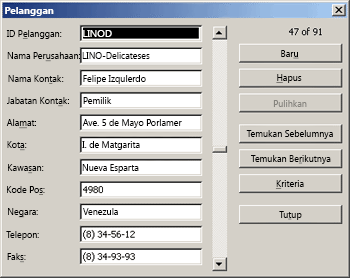
Formulir data menyediakan cara yang mudah untuk memasukkan atau menampilkan sebaris lengkap informasi dalam rentang atau tabel tanpa menggulir secara horizontal. Anda mungkin menemukan bahwa penggunaan formulir data bisa membuat entri data lebih mudah daripada memindahkan dari kolom ke kolom ketika Anda mempunyai banyak kolom data yang bisa dilihat pada layar. Gunakan formulir data ketika formulir kotak teks sederhana yang mencantumkan judul kolom sebagai label sudah memadai dan Anda tidak memerlukan fitur formulir yang canggih atau kustom, seperti kotak daftar atau tombol putar.
Contoh formulir data yang umum
Microsoft Excel dapat secara otomatis membuat formulir data bawaan untuk rentang atau tabel Anda. Formulir data menampilkan semua header kolom sebagai label dalam kotak dialog tunggal. Setiap label mempunyai kotak teks yang berdekatan di mana Anda bisa memasukkan data untuk setiap kolom, sampai maksimum 32 kolom. Di formulir data, Anda bisa memasukkan baris baru, menemukan baris dengan navigasi, atau (menurut konten sel) memperbarui baris dan menghapus baris. Jika sel berisi rumus, hasil rumus ditampilkan dalam formulir data, namun Anda tidak bisa mengubah rumus dengan menggunakan formulir data.
Catatan: Anda tidak dapat mencetak formulir data. Selain itu, karena formulir data adalah kotak dialog modal, Anda tidak dapat menggunakan perintah Cetak Excel atau tombol Cetak sampai Anda menutup formulir data. Alternatifnya, Anda dapat menggunakan tombol Windows Print Screen untuk mengambil gambar formulir, lalu menyalinnya ke Microsoft Paint atau program lain.
Atas Halaman

Membuat formulir data

  1. Bila perlu, tambahkan header kolom ke setiap kolom dalam rentang atau tabel. Excel menggunakan header kolom ini untuk membuat label bagi setiap bidang pada formulir.
    Penting: Pastikan tidak terdapat baris kosong dalam rentang data.
  2. Klik sel dalam rentang atau tabel yang ingin Anda tambahkan ke formulir.
  3. Untuk menambahkan tombol Formulir Tombol Kontrol Formulir ke Toolbar Akses Cepat, lakukan yang berikut:
    1. Klik panah di samping Toolbar Akses Cepat, lalu klik Perintah Lainnya.
    2. Dalam kotak Pilih perintah dari, klik Semua Perintah, lalu pilih tombol Formulir Tombol Kontrol Formulir dalam daftar.
    3. Klik Tambahkan, lalu klik OK.
  4. Pada Toolbar Akses Cepat, klik Formulir Tombol Kontrol Formulir .
Penting: Jika Anda melihat pesan yang menyatakan "Terlalu banyak bidang dalam formulir data", maka Anda perlu mengurangi jumlah kolom, karena formulir data hanya dapat memuat hingga 32 kolom. Satu solusi (bila bekerja dengan sebuah rentang kolom) adalah menyisipkan kolom kosong, yang secara efektif memisahkan satu rentang menjadi dua rentang. Selanjutnya, bila perlu, buat formulir data terpisah untuk kolom di sebelah kanan kolom yang kosong.
Atas Halaman

Menggunakan formulir data

Anda dapat menggunakan formulir data untuk menambahkan, menemukan, mengubah, dan menghapus baris dalam rentang atau tabel.

Menambahkan baris data baru

  1. Dalam formulir data, klik Baru.
  2. Dalam formulir data yang muncul, ketikkan data untuk baris baru dalam bidang yang disediakan.
    Untuk pindah ke bidang berikutnya dalam baris tersebut, tekan Tab. Untuk pindah ke bidang sebelumnya, tekan Shift+Tab.
  3. Setelah Anda selesai mengetik data, tekan Enter untuk menyimpan perubahan Anda dan menambahkan baris ke bagian bawah rentang atau tabel.
    Penting: Jika Anda melihat pesan yang menyatakan "Tidak dapat memperluas daftar atau database," artinya data yang sudah ada mungkin akan ditimpa jika Anda melanjutkan. Jika Anda menambahkan baris ke sebuah tabel atau rentang dengan menggunakan formulir data, Excel akan memperluasnya ke bawah. Jika memperluas tabel akan menimpa data yang sudah ada, Excel akan menampilkan pesan Tidak dapat memperluas daftar atau database. Susun ulang data pada lembar kerja Anda sehingga rentang atau tabel tersebut dapat diperluas ke bawah dari baris terakhir.
Catatan: Sebelum Anda menekan Enter, Anda dapat membatalkan perubahan apa pun dengan mengklik Pulihkan dalam formulir data. Data apa pun yang sudah Anda ketikkan dalam bidang akan dibuang.
Atas Halaman

Menemukan baris dengan menavigasi

Lakukan satu atau beberapa hal berikut ini:
  • Untuk berpindah beberapa baris sekaligus, gunakan panah bilah gulir dalam formulir data.
  • Untuk berpindah 10 baris sekaligus, klik bilah gulir dalam area antara panah.
  • Untuk berpindah ke baris berikutnya dalam rentang atau tabel, klik Temukan Berikutnya.
  • Untuk berpindah ke baris sebelumnya dalam rentang atau tabel, klik Temukan Sebelumnya.
Atas Halaman

Menemukan baris dengan memasukkan kriteria pencarian

  1. Klik Kriteria, lalu masukkan kriteria perbandingan dalam formulir data.
    Semua item yang dimulai dengan kriteria perbandingan akan difilter. Misalnya, jika Anda mengetikkan teks Dav sebagai kriteria, Excel akan menemukan "Davidovski" dan "Davis". Untuk menemukan nilai teks yang memiliki karakter yang sama tetapi bukan yang lainnya, gunakan karakter wildcard sebagai kriteria Anda.
    Karakter wildcard berikut dapat digunakan sebagai kriteria perbandingan untuk filter, serta bila Anda mencari dan mengganti konten.
Gunakan
Untuk menemukan
? (tanda tanya)
Sembarang karakter tunggal
Misalnya, sm?th akan menemukan "smith" dan "smyth"
* (tanda bintang)
Karakter dalam jumlah berapa pun
Misalnya, *east akan menemukan "Northeast" dan "Southeast"
~ (tanda gelombang) diikuti oleh ?, *, or ~
Tanda tanya, tanda bintang, atau tanda gelombang
Misalnya, fy91~? akan menemukan "fy91?"
  1. Untuk menemukan baris yang cocok dengan kriteria tersebut, klik Temukan Berikutnya atau Temukan Sebelumnya.
  2. Untuk kembali ke formulir data sehingga Anda dapat menambahkan, mengubah, atau menghapus baris, klik Formulir.
Atas Halaman

Mengubah data dalam sebuah baris

  1. Temukan baris yang ingin Anda ubah.
    Untuk informasi selengkapnya, lihat bagian Menemukan baris dengan menavigasi dan Menemukan baris dengan memasukkan kriteria pencarian.
  2. Ubah data dalam baris tersebut.
    Untuk pindah ke bidang berikutnya dalam baris tersebut, tekan Tab. Untuk pindah ke bidang sebelumnya, tekan Shift+Tab.
  3. Setelah Anda selesai mengubah data, tekan Enter untuk memperbarui baris tersebut.
    Excel secara otomatis berpindah ke baris berikutnya.
    Catatan: Sebelum Anda menekan Enter, Anda dapat membatalkan perubahan apa pun dengan mengklik Pulihkan.
Atas Halaman

Menghapus baris

  1. Dalam formulir data, temukan baris yang ingin Anda hapus.
    Untuk informasi selengkapnya, lihat bagian Menemukan baris dengan menavigasi dan Menemukan baris dengan memasukkan kriteria pencarian.
  2. Klik Hapus.
    Peringatan: Excel meminta Anda untuk mengonfirmasi operasi tersebut. Anda tidak dapat membatalkan penghapusan baris setelah Anda mengonfirmasinya.
Atas Halaman

Menutup formulir data

Untuk menutup formulir data dan kembali ke lembar kerja, klik Tutup dalam formulir data.
Atas Halaman
Catatan: Penafian Terjemahan Mesin: Artikel ini telah diterjemahan oleh sistem komputer tanpa campur tangan manusia. Microsoft menawarkan terjemahan mesin ini untuk membantu pengguna yang bukan penutur bahasa Inggris agar dapat menikmati konten tentang produk, layanan, dan teknologi Microsoft. Karena artikel ini diterjemahkan oleh mesin, mungkin akan terdapat kesalahan kosa kata, sintaksis, atau tata bahasa.